Table des matières
Pour bien débuter
Les avantages de Linux sur Windows
- Linux est plus sécurisé, par conception. Il faut passer (temporairement) au statut administrateur pour les opération touchant le système.
- Il est stable. Il ne ralenti pas au fil du temps. Il ne faut pas le redémarrer régulièrement (serveurs), ni pour les installations et les mises à jour.
- Il est facile à maintenir. Les mises à jour système et logicielles, se font à partir d'un dépôt officiel.
- Il fonctionne sur de très nombreux matériels, même très anciens (32 bits) : Peppermint OS, Lubuntu, Linux Lite, Bohdi Linux.
- Il est Libre et donc Gratuit & Open source. On peut vérifier le code et le modifier. Excellent pour s'initier à l'informatique.
- Il est facile d'utilisation. Il peut exécuter de nombreuses applications Windows (émulateur Wine) et des jeux (PlayOnLinux).
- Il est personnalisable à l'infini. Il a une dizaine d'environnements graphiques et de nombreux thèmes développés pour eux.
- Il a une communauté très active.
- Il a des formations certifiantes pour les professionnels.
- Avec Windows, il est difficile de comprendre ce que font les interactions que l'on a avec le système, les indications sont vagues, surtout en français.
- Les programmes commerciaux sur Windows sont très bridés. Les programmes sur Linux sont libres, beaucoup plus complets, souvent multiplateformes Linux, MacOS, Windows. Exemple : VLC est le lecteur audio/vidéo n°1 mondial.
Comment changer
Pour réussir à passer “au Libre” en douceur, par étapes :
- Utiliser les Logiciels libres (Firefox, Libre office…) sur votre ordinateur sous Windows.
- Utiliser des Logiciels en version portable sur clef USB ou sur le disque, n'installant rien sur le disque Windows.
- Pour faire la transition, il est souhaitable d'avoir les fichiers de données sur un disque externe. Il sera facile de passer du PC Windows au PC Linux.
- Profitez-en pour Réorganiser vos données en vue d'une Sauvegarde cohérente.
- Sur votre PC Windows actuel, essayez une distribution Linux en Live, éventuellement plusieurs.
- Sur un 2e ordinateur (*) :
- Choisissez et installez une Distribution Linux, pour vous faire la main. Essayez, essayez, cassez-la, réinstallez-la…
- Puis, installez les logiciels (libres) dont vous avez eu l'habitude sous Windows. Utilisez-les le plus possible sur cette machine. En cas de difficulté, vous avez toujours le PC Windows.
- Puis, reléguez le PC Windows…

- Sur les anciens portables, si vous pouvez facilement ouvrir la trappe pour accéder au disque, il est possible d'avoir un disque Windows et de le remplacer par un disque dédié à Linux, c'est facile à intervertir.
- Bientôt, vous sauterez le pas, en lâchant Windows.
Ne vous précipitez pas.
Nous avons “grandi” avec Windows, sans vraie compréhension des fondamentaux informatiques, c'était “intuitif” (on ne comprend pas, mais on sait qu'il faut faire comme ça, cliquer ici puis là). Avec Linux, on peut tout faire, casser le système aussi. Il est nécessaire de comprendre la logique de sa conception pour être autonome (c'est le passage de l'enfant à l'adulte, dans l'autonomie informatique).
Il y a un grand choix de distributions Linux pour : les enfants, la musique, la vidéo, la sécurité… Une Distribution Linux, c'est un ensemble d'outils, d'utilitaires, de logiciels, les plus orientés sur la finalité de la distribution. Il est pratique d'en installer une pour découvrir et tester ces logiciels, noter ceux que vous appréciez, puis installer une autre distribution pour l'explorer aussi.
Cherchez une association, un Groupes d'Utilisateurs de Linux (GUL) de logiciels libres, pour avoir une aide en cas de problèmes. C'est aussi une émulation pour découvrir cet univers.
Cherchez les évènements qui auront lieu près de chez vous dans L'Agenda du Libre.
Visitez les Liens utiles, les Médias.
(*) — notre association récupère et redonne des PC +/– anciens.
PC reçu d'une association
À connaître pour être autonome
Ce sont des choses que vous devez déjà connaître pour gérer window$ :
- Configuration de l'environnement, personnaliser son poste.
- Gestion des utilisateurs et des groupes.
- Installation et configuration des packages.
- Comprendre un minimum de commande du Shell (la “ligne de commande”).
- Comprendre l'organisation du Système de fichiers
 .
. - Configuration et gestion du réseau.
-
- Comment redémarrer après un sinistre - Dépannage.

Se former
Cours Informatique Gratuit en PDF - Bestcours (créez un compte gratuit).
- Programmation (C/C++, Java, C#…)
- Réseaux (Cisco, CCNA…)
- Programmation web (HTML/CSS, PHP, JS…)
- Base de donneés (SQL, Oracle…)
- Bureautique (MS Word, Excel, Powerpoint…)
- Système d'exploitation (Windows, Linux…)
- Conception et analyse (UML, Merise…)
- Architecture ordinateurs (Hardware)
- Sécurité informatique (Cracking et le Hacking…)
- Infographie (Images et graphique 3D)
CoursPDF.net * Bureautique * Programmation * Base de données * Conception et analyse * Divers * Réseaux * Sécurité informatique * Système d'exploitation * Programmation web * Architecture ordinateurs * Infographie
Partitions
https://lecrabeinfo.net/differences-mbr-gpt-tables-de-partitionnement.html
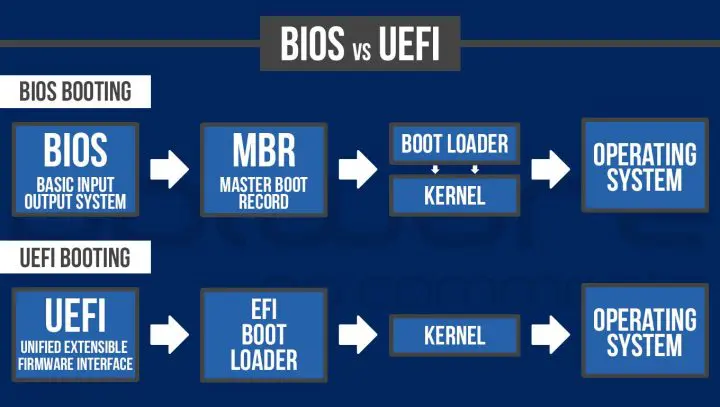
BIOS (Basic Input Output System) — préinstallé sur la carte mère, le BIOS est le micrologiciel exécuté au démarrage de l’ordinateur. Il initialise le matériel et fournit des services aux systèmes d’exploitation et aux programmes. Pour plus d’informations : https://lecrabeinfo.net/le-bios-basic-input-output-system.html
UEFI (Unified Extensible Firmware Interface) — préinstallé sur la carte mère, c'est le nouveau micrologiciel de démarrage. Il remplace le BIOS. Il utilise une nouvelle table des partitions pour les disques (GPT). Pour plus d’informations : https://lecrabeinfo.net/uefi-unified-extensible-firmware-interface.html
.
MBR (Master Boot Record) — le MBR est le nom donné au premier secteur physique d’un disque. Il contient la table des partitions du disque et un code d’amorçage permettant de démarrer le système d’exploitation. Il fonctionne de pair avec le BIOS. Elle autorise jusqu'à 4 partitions principales ou 3 partitions principales et 1 partition étendue (contenant jusqu’à 128 partitions logiques), limitées à 2,2 To chacune.
GPT (GUID Partition Table) — nouveau standard pour la table des partitions d’un disque. Il remplace le MBR. Elle utilise le mode UEFI, même si certains BIOS l’utilisent à cause des limitations du MBR. Elle autorise jusqu'à 128 partitions de 256 To chacune. Pour garantir une compatibilité avec les logiciels gérant uniquement le MBR, elle possède un mode MBR protecteur (Protective MBR). Il y a 2 tables GPT sur le disque, l'une primaire en début de disque, l’autre secondaire en fin de disque (c'est une copie de la primaire). Elles ne contiennent pas de code d’amorçage. L’UEFI charge directement le chargeur d’amorçage (bootloader) du système, enregistré dans un fichier .efi dans la partition EFI du disque GPT.
.
CSM (Compatibility Support Module) — sur un PC en UEFI, le CSM est une option permettant d’émuler un environnement de démarrage BIOS et de démarrer les disques (et supports amovibles) en MBR.
Séquence de démarrage du BIOS vs. celle de l’UEFI. ⇒ 
Pour Windows 10, 4 partitions sont créées dans une table GPT :
- une partition Système EFI — EFI System Partition (ESP)
- une partition Réservé Microsoft — Microsoft Reserved Partition (MSR)
- une partition Windows
- une partition Récupération — Windows Recovery Environnment (WinRE), l’Environnement de récupération Windows.
Logique d'installation
Si vous voulez essayer plusieurs distributions sur un même disque, pour éviter des erreurs dans le partitionnement, créer les partitions avant l'installation avec une distribution “Live”. Ex.:
Je pense installer 5 systèmes différents (pour les essayer et étudier leurs différences), avec leur partition de Swap pour l'hibernation.
- Partition Système Debian - / - 40 Go
- Partition Système Mageia - / - 40 Go
- Partition Swap – 17 Go (selon la taille de la mémoire RAM, et un peu plus)
Attention, on ne peut créer plus de 4 partitions physiques (dans une table MBR/MS-DOS). Généralement, on crée 3 partitions physiques et 1 partition étendue. Avec une table de partition GPT, on peut créer jusqu'à 128 partitions.
- Partition étendue – tout le reste
Maintenant, il y aura des partitions logiques. Avoir une partition swap par système permet d'activer l'hibernation pour chaque système, indépendamment, voire Hibernation par UUID.
- Partition Swap – 17 Go
- Partition Système Arch Linux - / - 40 Go
- Partition Swap – 17 Go
- Partition Système Mint - / - 40 Go
- Partition Swap – 17 Go
- Partition Système Ubuntu - / - 40 Go
- Partition Swap – 17 Go
- Partition Home - /home - tout le reste
PS : je trouve plus pratique (et plus sûr) de séparer Home en 2 (la configuration et les données), les sauvegardes sont nettement allégées :
- Partition Home . . - /home - 20 Go (fichiers de configuration, temporaires, caches…)
- Partition Données - /Donnees - tous les fichiers personnels.
Pour 1 système, l'idéal est d'avoir 4 partitions : “/” pour le système, “/home” pour les paramètres de configuration, “swap”, “Donnees”.
Attention, redimensionner une partition peut être vraiment très long.